
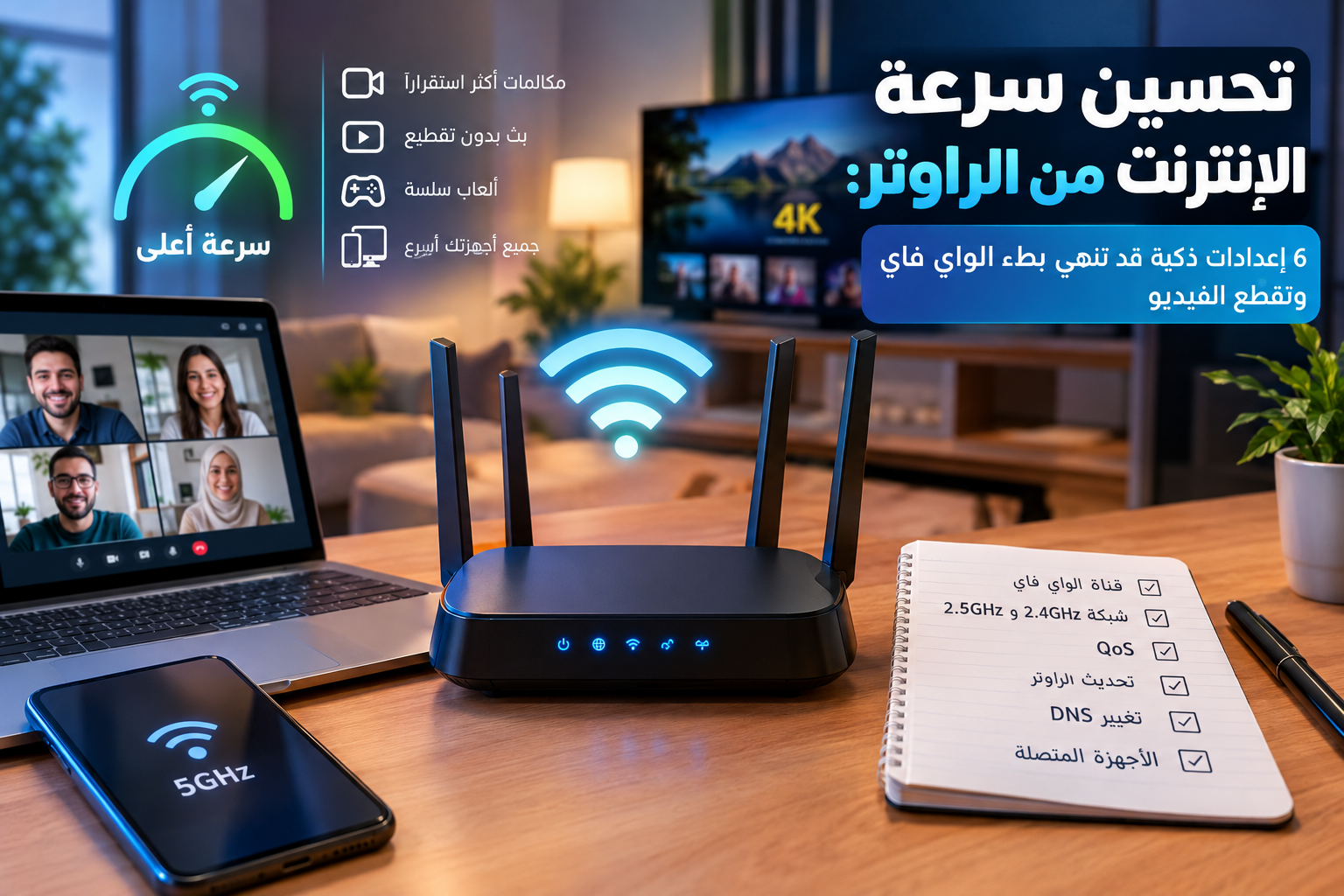
تحسين سرعة الإنترنت من الراوتر في 10 دقائق: 6 إعدادات ذكية قد تحل مشكلة بطء الواي فاي

هل تعاني من بطء الواي فاي وتقطيع مكالمات الفيديو؟ اكتشف 6 إعدادات في الراوتر قد تساعدك على تحسين سرعة الإنترنت واستقراره دون تغيير الباقة
هل دفعت يومًا مقابل باقة إنترنت مرتفعة، ثم جلست أمام شاشة الكمبيوتر تحاول إكمال مكالمة عمل بينما يتوقف الصوت كل بضع ثوانٍ؟ هل انتظرت تحميل فيديو بدقة 4K، رغم أن سرعة الإنترنت التي تشترك بها يفترض أن تكون أكثر من كافية؟ وهل وجدت نفسك تعيد تشغيل الراوتر باستمرار، على أمل أن يعود الاتصال إلى طبيعته؟
إذا كانت إجابتك نعم، فأنت لست وحدك.
في كثير من المنازل، يعمل الراوتر بالإعدادات التي اختارها الفني يوم التركيب، ثم يستمر في أداء وظيفته لأشهر أو سنوات دون أن يراجع أحد طريقة عمله.
وخلال هذه الفترة، تتغير البيئة المحيطة به: تظهر شبكات لاسلكية جديدة، تزداد الأجهزة المتصلة، وتتراكم تحديثات النظام، بينما تظل إعداداته كما هي.
لكن هل يعني ذلك أن تغيير بعض الخيارات سيحوّل الإنترنت البطيء إلى اتصال خارق؟
ليس بالضرورة، ومع ذلك، فإن مراجعة إعدادات الراوتر بطريقة صحيحة قد تساعد على تقليل التداخل، وتحسين توزيع الاتصال، وحل بعض مشكلات التقطيع والاستقرار، دون الحاجة إلى تغيير الباقة أو شراء جهاز جديد.
إليك ستة إعدادات تستحق المراجعة.
1. قناة الواي فاي: هل يتشارك راوتر منزلك الطريق مع عشرات الجيران؟ (تحسين سرعة الإنترنت من الراوتر)
تخيل أنك تعيش في مبنى سكني مزدحم، وجميع السكان يحاولون التحدث في الغرفة نفسها. كلما زاد عدد الأصوات، أصبح الاستماع أكثر صعوبة.
بطريقة مشابهة، يمكن أن تتأثر شبكات Wi-Fi بالتداخل الناتج عن الشبكات القريبة، خصوصًا في نطاق 2.4GHz.
تختار بعض أجهزة الراوتر القناة تلقائيًا عند إعدادها، لكن اختيار القناة لا يضمن أنها ستظل الأنسب مع تغيّر البيئة المحيطة.
يمكنك الدخول إلى لوحة التحكم، التي توجد غالبًا عبر أحد العنوانين:
-
192.168.1.1 -
192.168.0.1
بعد ذلك، ابحث عن إعدادات Wireless أو Wi-Fi، ثم Channel.
في نطاق 2.4GHz، يُفضّل عادةً تجربة القنوات غير المتداخلة، مثل 1 أو 6 أو 11، بحسب الشبكات المحيطة والمنطقة. أما نطاق 5GHz، فيمتلك خيارات قنوات مختلفة، وقد يتطلب اختيار القناة مراعاة التداخل والتوافق مع الأجهزة.
النصيحة الأهم: لا تغيّر القناة عشوائيًا.
استخدم أداة لتحليل الشبكات اللاسلكية إن أمكن، ثم اختر القناة الأقل ازدحامًا وفقًا للبيئة المحيطة. وقد يكون الوضع التلقائي مناسبًا في بعض الأجهزة.
2. افصل بين شبكتي 2.4GHz و5GHz
قد يكون الراوتر الحديث قادرًا على بث شبكتين لاسلكيتين، لكن بعض الأجهزة المنزلية تظل متصلة بالنطاق الأقل ملاءمة لموقعها أو احتياجاتها.
يتميز نطاق 5GHz عادةً بسرعات أعلى وقدرة أكبر على توفير قنوات واسعة، لكنه يتأثر بالعوائق والمسافة أكثر من نطاق 2.4GHz. أما 2.4GHz، فيتميز بمدى أفضل نسبيًا، وقد يكون مناسبًا للأجهزة البعيدة أو بعض الأجهزة المنزلية الذكية.
لتسهيل التحكم، يمكنك إعطاء كل نطاق اسمًا مختلفًا، مثل:
-
Home_2.4G -
Home_5G
بعد ذلك، اتصل بشبكة 5GHz عند استخدام الأجهزة القريبة من الراوتر، مثل الحاسوب المحمول أو التلفزيون أو الهاتف المخصص لمكالمات الفيديو، إذا كانت ظروف الإشارة مناسبة.
لكن تذكّر أن 5GHz ليس أسرع تلقائيًا في كل مكان. فقد تكون شبكة 2.4GHz أكثر استقرارًا في غرفة بعيدة، كما أن السرعة الفعلية تعتمد على الراوتر والجهاز والتداخل والمسافة.
3. QoS: اجعل مكالمة العمل أهم من تحديث يعمل في الخلفية
تخيل أنك تجري اجتماعًا مهمًا عبر Zoom، بينما يقوم أحد أفراد الأسرة بتنزيل ملف كبير، ويشغّل جهاز آخر تحديثًا تلقائيًا.
هنا قد لا تكون المشكلة في سرعة الباقة وحدها، بل في كيفية إدارة حركة البيانات داخل الشبكة.
تتيح بعض أجهزة الراوتر ميزة جودة الخدمة (Quality of Service – QoS)، التي تساعد على إعطاء أولوية لأنواع معينة من حركة البيانات أو لأجهزة محددة، بحسب إمكانات الجهاز.
ابحث في لوحة التحكم عن:
Advanced Settings → QoS
إذا كانت الميزة متاحة، راجع خيارات تحديد الأولوية لمكالمات الفيديو أو لجهاز العمل، وقد تتضمن بعض الأجهزة إعدادات أكثر تطورًا لإدارة النطاق الترددي.
ومع ذلك، يجب الانتباه إلى نقطة مهمة: ليست كل ميزة QoS متشابهة، وبعض الإعدادات قد لا تحسّن الأداء إلا عندما تكون الشبكة مزدحمة.
كما أن QoS التقليدي لا يحل جميع مشكلات الاتصال، وقد تحتاج بعض الشبكات إلى تقنيات مثل Smart Queue Management لتقليل التأخير الناتج عن ازدحام الاتصال.
الهدف الحقيقي ليس زيادة سرعة الباقة، بل تقليل تأثير الاستخدامات الثقيلة على المهام الحساسة للتأخير.
4. تحديث الراوتر: لا تترك جهازك يعمل بعقلية قديمة
قد يكون الراوتر جهازًا صغيرًا لا تراه إلا عندما ينقطع الإنترنت، لكنه في الواقع يدير جزءًا أساسيًا من اتصال أجهزتك بالشبكة. لذلك، فإن تحديث البرنامج الثابت (Firmware) يستحق اهتمامًا منتظمًا.
قد تتضمن التحديثات إصلاحات أمنية، ومعالجة أخطاء، وتحسينات في الاستقرار والتوافق، وأحيانًا تحسينات في الأداء. ولا يعني ذلك أن كل تحديث سيزيد سرعة الإنترنت، لكنه قد يعالج مشكلات كانت تؤثر في تجربة الاستخدام.
ادخل إلى القسم الذي يحمل اسمًا مثل:
Administration → Firmware Update
أو:
System → Software Update
تحقق من وجود إصدار جديد متوافق مع طراز الراوتر، وقبل تثبيت التحديث، تأكد من اتباع تعليمات الشركة المصنّعة، وعدم فصل الطاقة أثناء العملية.
ومن الأفضل الاحتفاظ بنسخة احتياطية من إعدادات الراوتر إذا كان الجهاز يوفر هذه الإمكانية.
تحديث واحد لا يضمن إنهاء التقطيع، لكنه خطوة مهمة للحفاظ على الأمان والاستقرار.
5. تغيير DNS: هل يمكن لثوانٍ قليلة أن تختفي من وقت التصفح؟
عندما تكتب اسم موقع في المتصفح، يحتاج جهازك إلى الوصول إلى عنوان IP المرتبط بهذا الاسم. وهنا يأتي دور نظام أسماء النطاقات (DNS).
تستخدم أجهزة كثيرة خوادم DNS التي توفرها شركة الاتصالات تلقائيًا، لكن يمكنك تجربة خوادم بديلة، مثل:
|
الخدمة |
عنوان DNS |
|---|---|
|
Cloudflare |
|
|
|
|
يمكن تغيير DNS من إعدادات الراوتر أو من الجهاز نفسه، بحسب نوع الاتصال والبرنامج المستخدم.
لكن من المهم تصحيح فكرة شائعة: تغيير DNS لا يزيد عادةً سرعة التنزيل القصوى، ولا يحوّل باقة الإنترنت إلى باقة أسرع. وقد يساعد في تحسين زمن ترجمة أسماء المواقع أو في بعض حالات الوصول إلى الخدمات، بينما قد لا تلاحظ فرقًا واضحًا إذا كان DNS الحالي يعمل بكفاءة.
جرّب الإعداد المناسب، وقارن النتيجة بدلًا من افتراض أن كل تغيير سيؤدي إلى تحسن فوري.
6. راجع الأجهزة المتصلة: هل تعرف كل من يستخدم شبكتك؟
مع مرور الوقت، قد تتصل بشبكتك أجهزة كثيرة: هواتف قديمة، حواسيب محمولة، أجهزة ضيوف، كاميرات، وأجهزة منزلية ذكية.
افتح قائمة الأجهزة المتصلة من قسم يحمل اسمًا مثل:
Connected Devices
أو:
Attached Devices
راجع أسماء الأجهزة وعناوينها، وحدد ما تعرفه وما يحتاج إلى التحقق.
إذا وجدت جهازًا غير مألوف، فلا تحظره فورًا قبل التأكد من هويته؛ فقد يكون هاتفًا لأحد أفراد الأسرة أو جهازًا ذكيًا يظهر باسم مختلف.
أما الأجهزة القديمة التي لم تعد تستخدمها، فيمكن فصلها عن الشبكة أو إزالة إعداداتها المحفوظة، بحسب إمكانات الراوتر.
انتظر 10 ثانية لظهور الرابطكيفية تغيير قناة الراوتر
لا يؤدي حذف الأجهزة غير النشطة بالضرورة إلى زيادة سرعة الإنترنت.
لكن مراجعة القائمة تساعد على اكتشاف الاتصالات غير المصرح بها، وتقليل الأجهزة غير الضرورية، وتحسين إدارة الشبكة المنزلية.
إذا وجدت جهازًا مجهولًا، غيّر كلمة مرور Wi-Fi إلى كلمة قوية، واستخدم تشفيرًا حديثًا مثل WPA2-AES أو WPA3 إذا كان مدعومًا، وراجع تحديثات الراوتر.
الخلاصة: لا تبدأ بتغيير الباقة قبل أن تفهم المشكلة
قد يبدو الراوتر جهازًا يعمل تلقائيًا ولا يحتاج إلى تدخل، لكن إعداداته تؤثر في كيفية اتصال أجهزتك بالشبكة وتوزيع حركة البيانات داخل المنزل.
مراجعة قناة Wi-Fi، وفصل نطاقي 2.4GHz و5GHz، وضبط QoS عند الحاجة، وتحديث البرنامج الثابت، وتجربة DNS، ومراجعة الأجهزة المتصلة؛ كلها خطوات يمكن أن تساعدك على فهم شبكتك وتحسينها في بعض الحالات.
لكن تذكّر أن مشاكل الإنترنت لا تنتج دائمًا عن إعدادات الراوتر.
فقد يكون السبب ضعف الإشارة، أو ازدحام الشبكة، أو مشكلة لدى مزود الخدمة، أو محدودية الجهاز، أو عطلًا في الكابلات.
لذلك، لا تبحث عن «إعداد سحري» يضمن تحسين الإنترنت للجميع. ابدأ بقياس المشكلة، ثم غيّر إعدادًا واحدًا في كل مرة، واختبر النتيجة.
فربما لا تحتاج إلى دفع المزيد مقابل الإنترنت… بل إلى فهم أفضل للطريقة التي يعمل بها الاتصال داخل منزلك.