


أسرار حاسوبك: 25 أمرًا مذهلًا في نافذة Run للوصول إلى أدوات مخفية في ويندوز
مقدمة
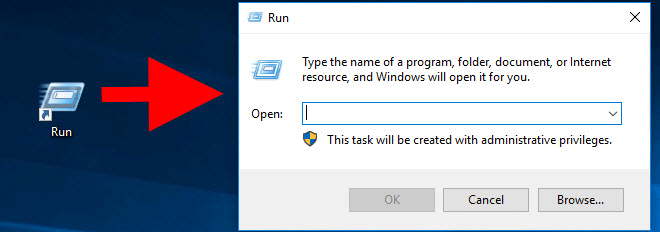
هل تعلم أن جهاز الكمبيوتر الخاص بك يخفي بين ثناياه عشرات الأدوات المفيدة التي لا يعرفها أغلب المستخدمين؟ هذه الأدوات ليست بعيدة المنال، بل يمكن الوصول إليها بسهولة عبر نافذة صغيرة تُعرف باسم نافذة Run.
تُعتبر هذه النافذة بمثابة المفتاح السحري الذي يتيح لك الدخول مباشرة إلى إعدادات ووظائف النظام، دون الحاجة إلى البحث في القوائم الطويلة أو الغوص في إعدادات معقدة.
في هذا المقال سنأخذك في جولة ممتعة داخل حاسوبك، ونعرض لك 25 أمرًا سحريًا يمكنك إدخالها في نافذة Run لتكتشف إمكانيات مذهلة، بعضها قد تستخدمه يوميًا، وبعضها ربما لم تسمع عنه من قبل.
ما هي نافذة Run في ويندوز؟
نافذة Run موجودة في جميع أنظمة تشغيل مايكروسوفت، ابتداءً من الإصدارات القديمة مثل ويندوز XP وصولًا إلى ويندوز 11. وظيفتها الأساسية هي تشغيل الأوامر بسرعة، حيث يمكنك كتابة اختصارات بسيطة لتفتح برامج، أدوات، أو إعدادات النظام مباشرة.
كيفية فتح نافذة Run
-
اضغط على زر Windows + R في لوحة المفاتيح.
-
أو من قائمة Start ابحث عن كلمة Run.
ستظهر لك نافذة صغيرة بها مربع نص؛ اكتب فيه أحد الأوامر ثم اضغط Enter لتنتقل فورًا إلى الأداة المطلوبة.
لماذا تعتبر أوامر Run مهمة؟
تكمن أهمية أوامر Run في أنها:
-
توفر الوقت: بدلًا من البحث المطول في الإعدادات، يمكنك الوصول المباشر بكتابة كلمة واحدة فقط.
-
تساعد في صيانة الجهاز: الكثير من الأوامر مخصصة لتنظيف النظام أو فحص الأعطال.
-
مفيدة للمبتدئين والمحترفين: سواء كنت مستخدمًا عاديًا أو تقنيًا، ستجد أن هذه الاختصارات تسهّل حياتك اليومية.
-
تفتح أدوات مخفية: هناك العديد من الوظائف التي لا تظهر في القوائم المعتادة، لكن يمكن الوصول إليها عبر Run.
وفقًا لإحصائيات غير رسمية بين خبراء التقنية، أكثر من 60% من مستخدمي ويندوز لا يعرفون نصف هذه الأوامر، مما يجعلها بمثابة كنز مخفي يستحق الاكتشاف.
أهم 25 أمرًا يجب أن تعرفها في نافذة Run
1. dxdiag
يعرض جميع مواصفات جهازك: كرت الشاشة، المعالج، الذاكرة، وحتى إصدار النظام. أداة رائعة لفهم قدرات جهازك.
2. cleanmgr
تفتح أداة تنظيف القرص الصلب لمسح الملفات غير الضرورية وتوفير مساحة.
3. temp
يوصلك إلى الملفات المؤقتة. احذفها بانتظام لتسريع الجهاز.
4. regedit
يفتح محرر الريجستري للتحكم في إعدادات النظام العميقة (للمستخدمين المتقدمين).
5. calc
يشغّل الآلة الحاسبة المدمجة في ويندوز.
6. msconfig
أداة مهمة لإدارة البرامج التي تعمل مع بدء تشغيل النظام. يمكنك تعطيلها لتسريع الإقلاع.
7. scandisk
لفحص القرص الصلب بحثًا عن الأخطاء.
8. cmd
يفتح نافذة Command Prompt (موجه الأوامر) لتنفيذ أوامر نصية متقدمة.
9. defrag
لإلغاء تجزئة القرص الصلب وتحسين أدائه.
10. taskman
يُظهر البرامج المفتوحة في شريط المهام للتحكم بها.
11. pbrush
لتشغيل برنامج الرسام (Paint).
12. debug
يُستخدم لمعرفة نوع بطاقة الرسوميات الخاصة بجهازك.
13. hwinfo /ui
يعرض تقريرًا شاملًا عن حالة جهازك ومشاكله.
14. sysedit
يفتح محرر تكوين النظام.
15. msiexec
لإظهار معلومات حول الويندوز وحقوق الشركة.
16. sfc
يُستخدم لاسترجاع ملفات النظام (DLL) في حال فقدانها.
17. icwscrpt
لنسخ ملفات DLL.
18. imgstart
لتشغيل أسطوانة أو قرص الويندوز.
19. irecent
يستعرض الملفات التي تم فتحها سابقًا.
20. mobsync
برنامج لتحميل صفحات الإنترنت وتصفحها دون اتصال.
21. Tips.txt
يفتح ملفًا يحتوي على أسرار ونصائح حول ويندوز.
22. cliconfg
أداة مساعدة لإدارة إعدادات شبكة الاتصال.
23. ftp
للوصول إلى بروتوكول نقل الملفات (File Transfer Protocol).
24. dvdplay
لتشغيل ملفات الفيديو مباشرة.
25. recent
يستعرض الملفات التي تم فتحها مؤخرًا، وينصح بمسحها لتسريع الجهاز.
أمثلة عملية على استخدام أوامر Run
-
إذا لاحظت أن جهازك أصبح بطيئًا: اكتب cleanmgr لمسح الملفات المؤقتة.
-
إذا أردت التحقق من كفاءة جهازك لتشغيل لعبة جديدة: اكتب dxdiag لمعرفة تفاصيل كرت الشاشة والمعالج.
-
إذا واجهت مشكلة في بدء تشغيل النظام: استخدم msconfig لتعطيل البرامج غير الضرورية.
-
إذا فقدت بعض ملفات النظام المهمة: استخدم sfc لاستعادتها بسهولة.
نصائح هامة عند استخدام أوامر Run
-
بعض الأوامر مثل regedit و sysedit مخصصة للمستخدمين المحترفين، وأي تغيير خاطئ قد يؤثر على استقرار النظام.
-
احرص دائمًا على حذف الملفات المؤقتة (temp) بشكل دوري لتوفير المساحة.
-
لا تفرط في تشغيل أدوات مثل defrag على أقراص SSD الحديثة، فهي غير ضرورية لها.
-
تذكّر أن نافذة Run مجرد وسيلة سريعة للوصول، وجميع هذه الأدوات يمكن الوصول إليها بطرق أخرى أيضًا.
إقرا أيضًا / انتظر 10 ثانية لظهور الرابطمزايا الجيميل – 9 مزايا خفيه يجهلها معظم مستخدمي Gmail